
Home / Topics / Human Resources / Fitur Baru: Payslip Template pada Payslip Setting


- This topic has 1 reply, 2 voices, and was last updated 3 months, 1 week ago by
 AKHMAD.
Fitur Baru: Payslip Template pada Payslip Setting
September 30, 2025 at 4:14 pm
-
-
Up::0
Halo Mekari Community,
Kami dengan senang hati mengumumkan peluncuran pembaharuan baru atas fitur payslip setting, Pengelolaan pengaturan payslip template.
Dengan package Plus dan 360, Anda dapat melakukan pengaturan kustomisasi Payslip template. Dengan fitur ini, Anda dapat memodifikasi payslip untuk tampilan payslip yang lebih disesuaikan, seperti:
- Membuat beberapa payslip template dengan effective period berbeda dan juga dapat memilih karyawan tertentu.
- Show/hide payroll component dan THP.
- Sort component untuk di tampilan payslip.
- Menambahkan tandatangan di payslip PDF.
- Memuat lebih dari satu additional data/additional field di PDF.
- Mengatur payslip notes di payslip PDF.
Berikut adalah langkah-langkah membuat dan mengelola pengaturan payslip template melalui Mekari Talenta.
- Pada Dashboard Talenta, masuk ke menu Settings.
- Lalu pada tab Payroll, klik Payslip templates.
A. Membuat Payslip Template
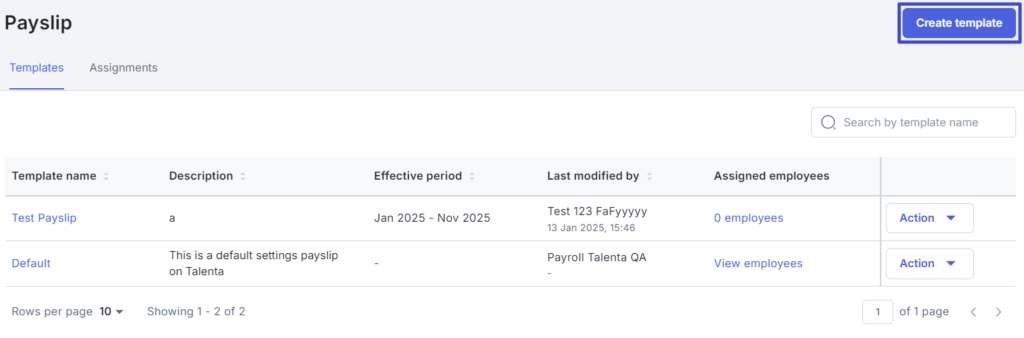
- Untuk membuat payslip template, klik “Create template”.
- Maka, Anda akan diarahkan ke halaman berikut. Isi kolom-kolom informasi yang diperlukan.
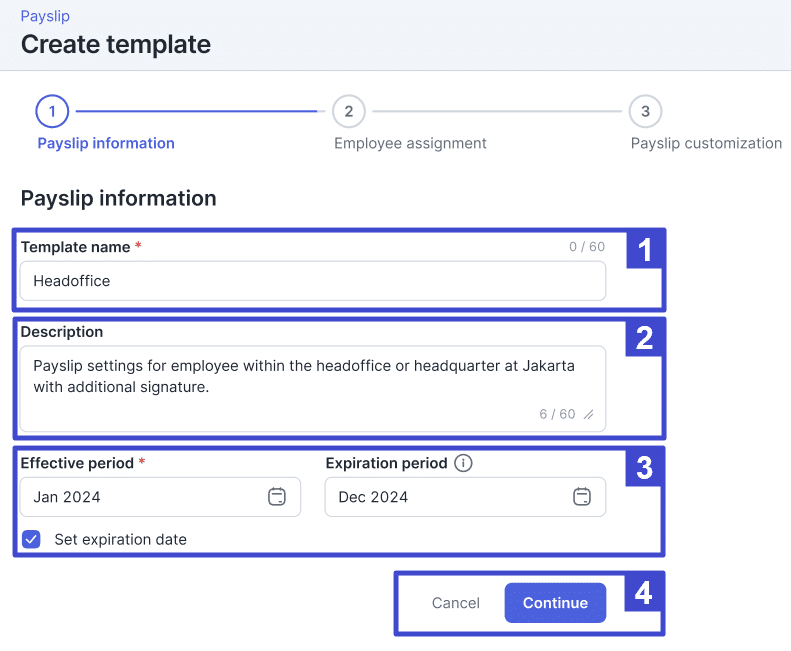
No. Nama Tombol/Kolom Deskripsi 1 Template name Isikan nama template. 2 Description Isikan dengan deskripsi template (opsional). 3 Effective period Isikan dengan bulan efektif berlakunya payslip template ini. Centang Set expiration date apabila template ini memiliki tanggal berakhir diaplikasikan. Apabila Anda mencentangnya, maka Anda wajib memasukkan tanggal Expiration period.
4 Cancel/Continue Klik “Cancel” apabila Anda batal membuat template. Klik “Continue” untuk melanjutkan pembuatan template.
3. Pada bagian selanjutnya, Anda dapat memilih karyawan yang akan mendapat template payslip ini dengan klik “Assign employee”.
4. Pada sidebar yang muncul, klik nama-nama karyawan yang ada di daftar bagian kiri hingga mereka berpindah ke daftar bagian kanan. Kemudian, klik “Done”.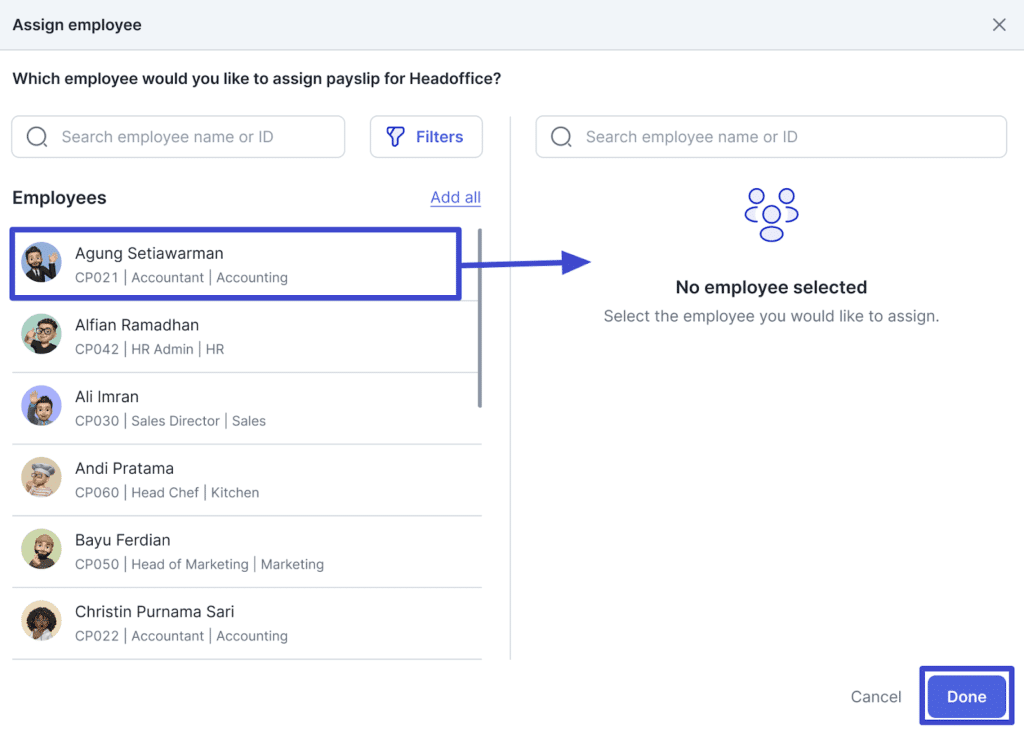
Anda dapat memanfaatkan Search bar untuk mencari nama karyawan tertentu. Atau, “Filter” untuk memfilter karyawan berdasarkan kategori tertentu.5. Nama-nama karyawan yang muncul akan terdaftar di bagian Employee assignment. Anda dapat memastikan nama-nama yang terpilih sudah sesuai. Apabila terdapat ketidaksesuaian, klik ikon “-” untuk menghapus nama. Atau “Update employee” untuk menambahkan atau mengurangi nama karyawan lainnya. Klik “Continue” untuk pergi ke halaman selanjutnya.
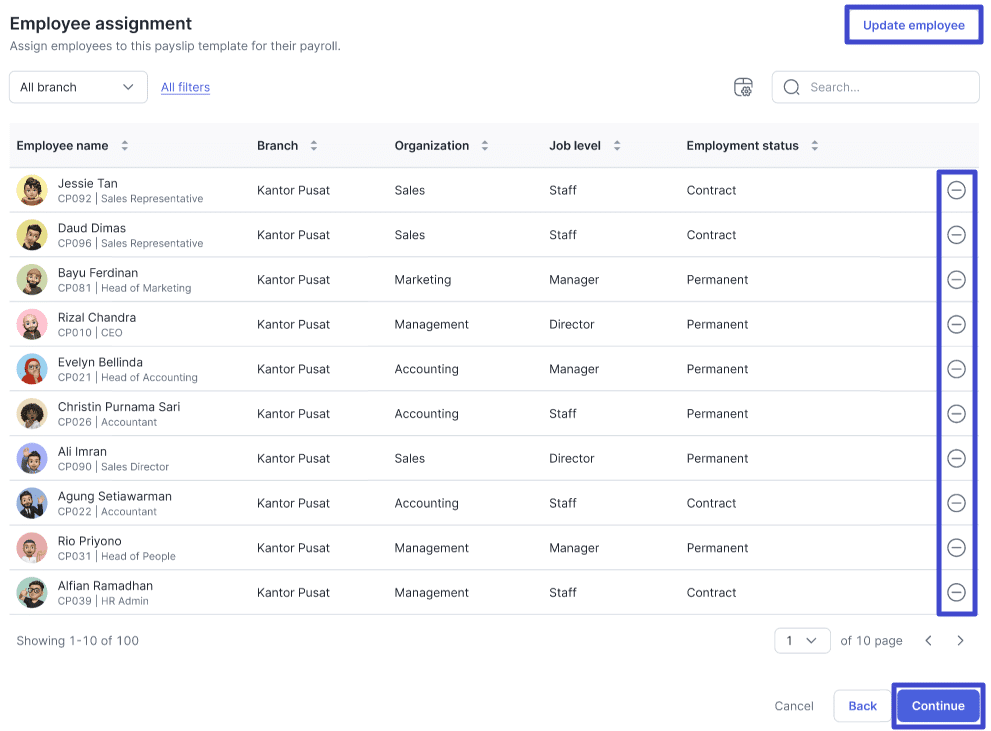
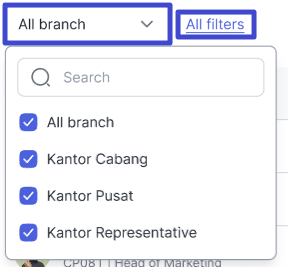
– Anda dapat memfilter daftar nama karyawan terpilih berdasarkan Branch atau All filters (Seluruh filter).
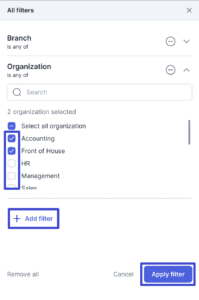
– Maka, Anda akan diarahkan ke jendela filter yang lebih rinci. Anda dapat menambahkan filter dengan klik “Add filter” berdasarkan banyak kategori, seperti branch, organization, job position, dsb. Lalu, mencentang tipe-tipenya satu per satu. Klik “Apply filter” untuk menerapkan filter.
6. Pada bagian ini, Anda dapat mengkustomisasi payslip. Setiap kustomisasi yang Anda lakukan dapat Anda cek di jendela preview (panah). Berikut penjelasannya.
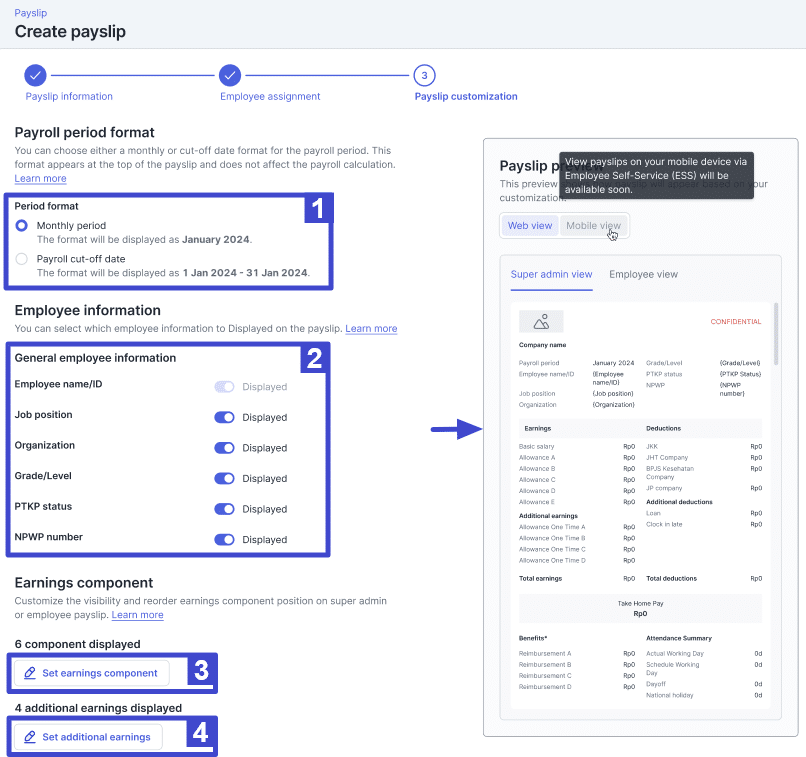
No. Nama Tombol/Kolom Deskripsi 1 Period format Pilih periode payslip berdasarkan: - Monthly period:Klik untuk menerapkan periode payslip berdasarkan bulanan.
- Payroll cut-off date:Klik untuk menerapkan periode payslip berdasarkan tanggal cut-off.
2 Employee information Anda dapat menentukan informasi karyawan mana saja yang ditampilkan di payslip dengan mengaktifkan atau menonaktifkan toggle Displayed pada masing-masing informasi. 3 Set earnings component Klik untuk menentukan komponen-komponen pendapatan apa saja yang ditampilkan di payslip. Maka, pop-up berikut muncul. Anda dapat memilih List of components di kolom kiri agar berpindah ke list selected di kanan. 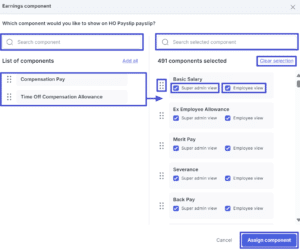
– Search bar: Untuk mencari component pada masing-masing kolom.
– Clear selection: Hapus seluruh daftar yang terpilih.
– Titik enam: Untuk menaik turunkan urutan daftar.
– Super admin view: Centang jika komponen dapat dilihat Super admin.
– Employee view: Centang jika komponen dapat dilihat Employee.
– Assign component: Untuk menerapkan komponen yang telah terpilih di daftar kanan.
4 Set additional earnings Klik untuk menentukan komponen-komponen pendapatan tambahan apa saja yang ditampilkan di payslip. Cara menambahkan additional earnings sama dengan Set earnings component tabel No. 3.
7. Selanjutnya, Anda juga dapat melengkapi bagian berikut.
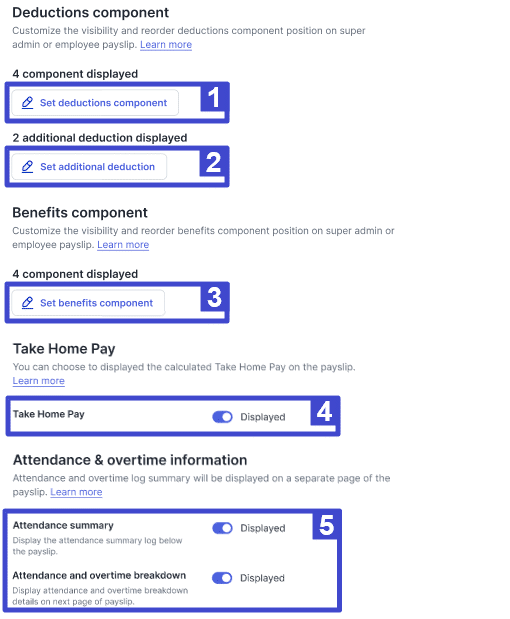
No. Nama Tombol/Kolom Deskripsi 1 Set deductions component Klik untuk memilih komponen-komponen deduction apa saja yang ditampilkan di payslip. Cara menambahkan deduction component sama dengan
Set earnings component di keterangan langkah ke 6.2 Set additional deduction Klik untuk memilih komponen-komponen deduction tambahan apa saja yang ditampilkan di payslip. Cara menambahkan additional deduction sama dengan
Set earnings component keterangan langkah ke 6.3 Set benefits component Klik untuk memilih komponen-komponen benefit apa saja yang ditampilkan di payslip. 4 Take Home Pay Anda dapat menentukan apakah THP ditampilkan di payslip atau tidak dengan
mengaktifkan atau menonaktifkan toggle Displayed.5 Attendance & overtime information Aktifkan atau nonaktifkan toggle Displayed berikut: - Attendance summary:Ringkasan kehadiran (absensi) karyawan.
- Attendance and overtime breakdown:Breakdown informasi kehadiran (absensi) dan lembur karyawan.
8. Terakhir, Anda dapat mengkustomisasi bagian-bagian berikut.
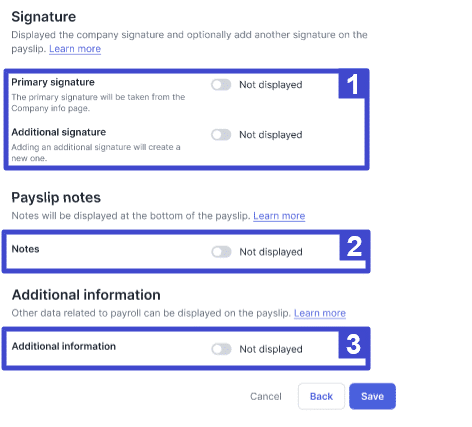
No. Nama Tombol/Kolom Deskripsi 1 Signature Klik untuk menampilkan tanda tangan dengan aktifkan atau nonaktifkan toggle Displayed berikut: - Primary signature:
Tanda tangan utama perusahaan. Primary signature diambil dari signature di company setting, sehingga tidak dapat digantikan dengan PDF lain.
- Additional signature:
Tanda tangan lainnya milik perusahaan.
2 Payslip notes Klik untuk menampilkan notes pada payslip dengan mengaktifkan atau menonaktifkan toggle Displayed. 3 Additional information Klik untuk mengaktifkan atau menonaktifkan toggle Displayed Notes. 9. Jika template sudah sesuai, klik “Save” untuk menyimpannya.
B. Melihat Rincian dan Edit Payslip Template
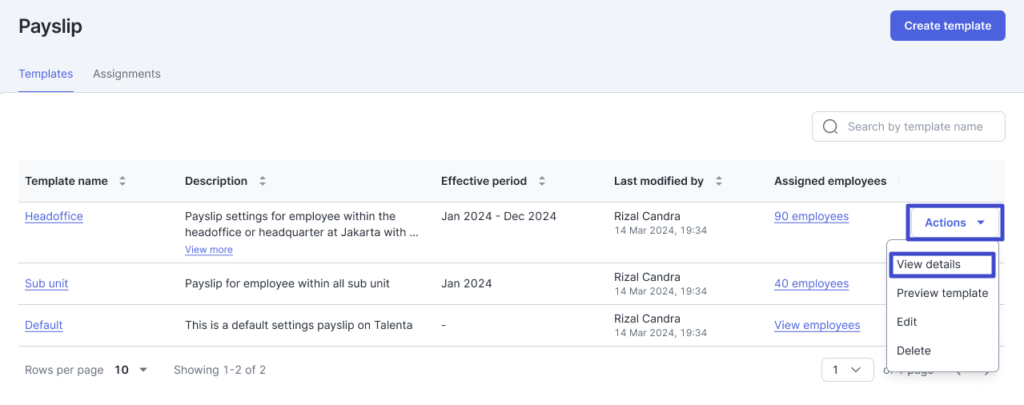
- Pada halaman Payslip Setting, Anda dapat melihat rincian Payslip template yang telah Anda buat sebelumnya. Klik “Actions” lalu klik “View details”.
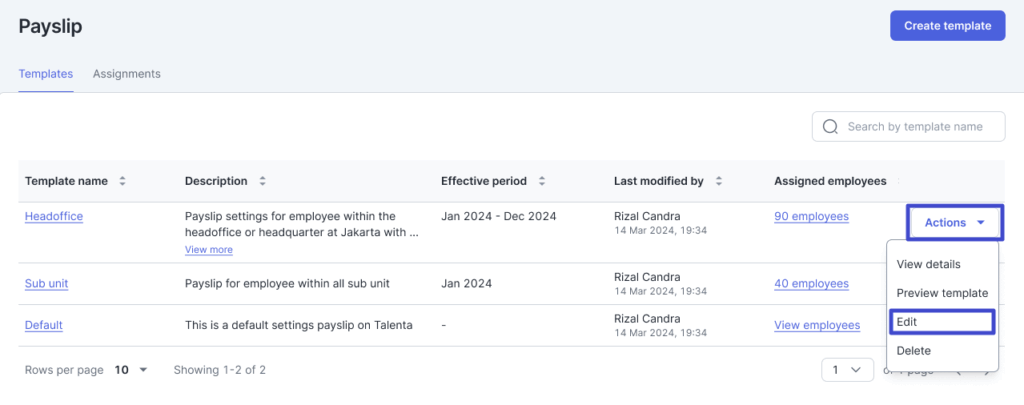
Selain itu, Anda juga dapat mengubah template yang telah dibuat dengan klik “Actions” lalu Edit. Kemudian, Anda akan diarahkan ke halaman yang sama dengan View details.
- Maka, Anda dapat melihat rincian dari template tersebut pada halaman Template details. Pada ini, Anda dapat melihat rincian informasi lengkap tentang template dan melakukan tindakan-tindakan tertentu.
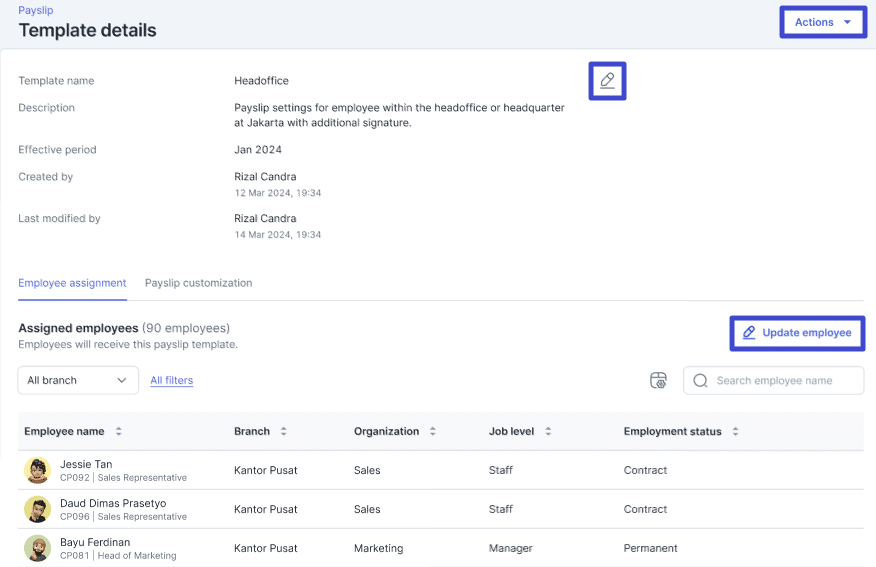
– Klik “Actions” untuk melakukan Preview atau Delete payslip.
– Klik ikon “pensil” untuk mengedit payslip.
– Klik “Update employee” untuk mengubah nama-nama karyawan yang di-assign atau mendapatkan payslip ini. - Anda dapat klik tab Payslip Customization untuk mengubah kustomisasi informasi apa sajakah yang akan ditampilkan ke payslip template ini. Pada setiap bagian dari payslip, dapat Anda ubah informasinya dengan klik ikon “pensil” pada masing-masing templatenya.
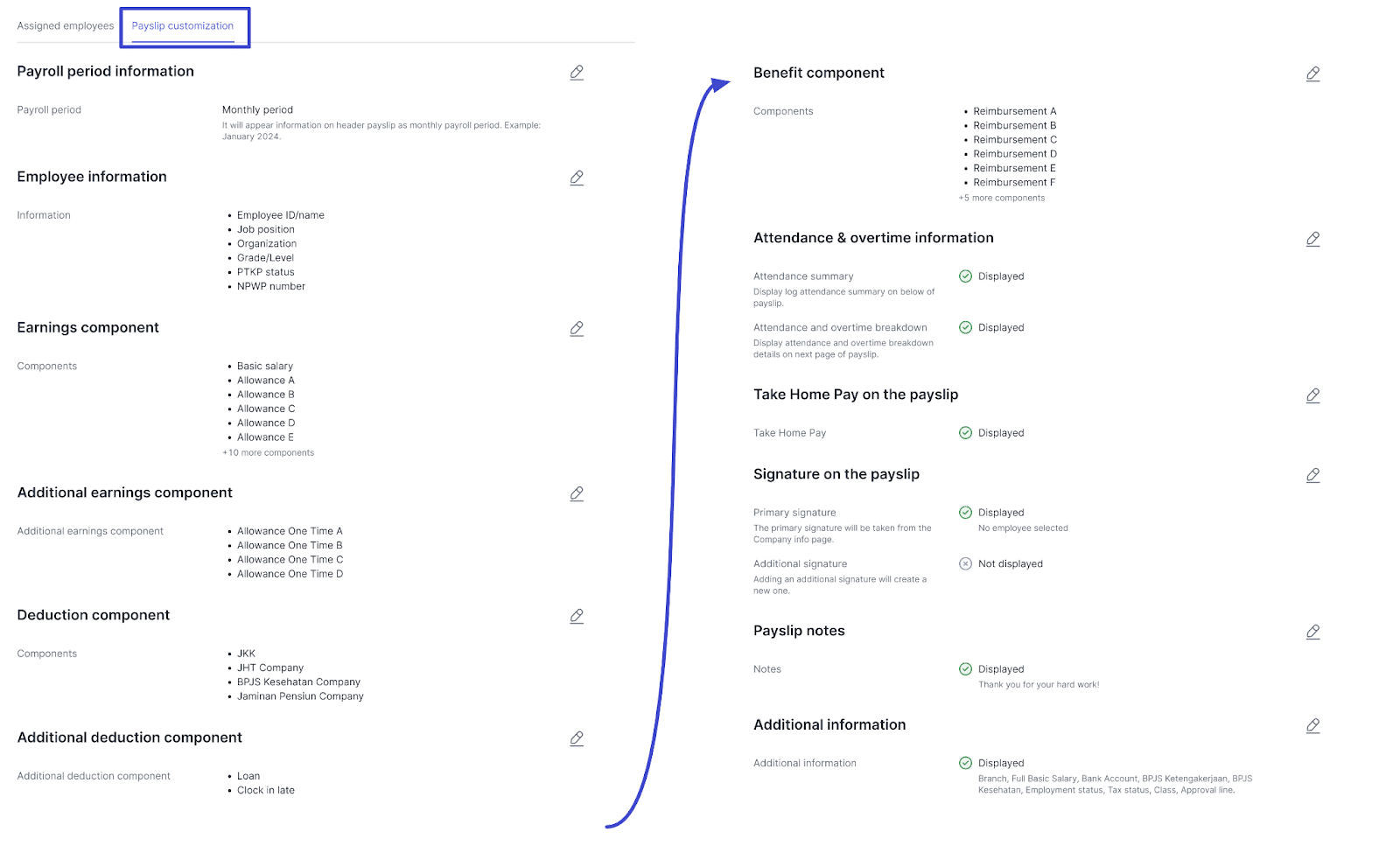
C. Melihat Preview dan Hapus Payslip Template
- Pada halaman Payslip Setting, Anda dapat melihat preview Payslip template yang telah Anda buat sebelumnya. Klik “Actions” lalu klik “Preview template”.
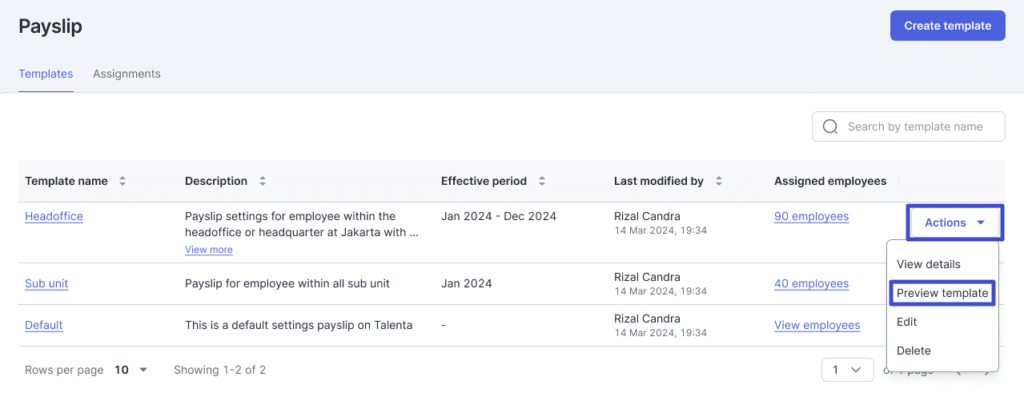
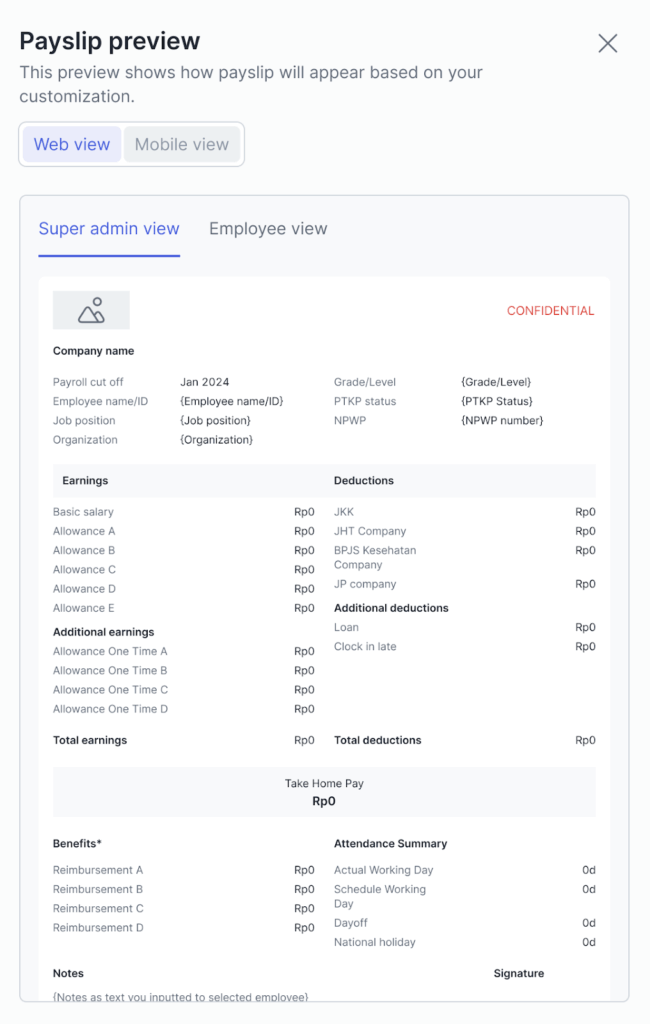
- Maka, pop-up Payslip preview muncul. Anda dapat melihat tampilan Payslip template dari Point of View Super admin atau Employee dengan klik tab yang sesuai.
- Selain itu, Anda juga dapat menghapus Payslip template yang telah dibuat dengan klik “Actions” lalu Delete.
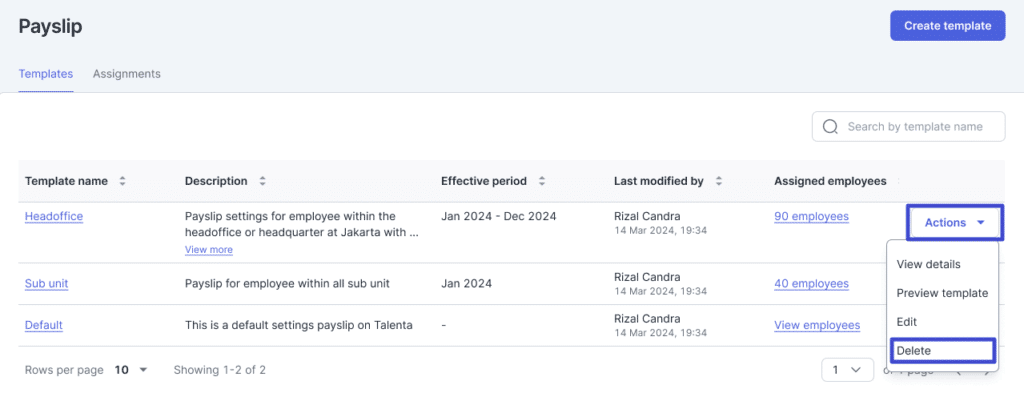
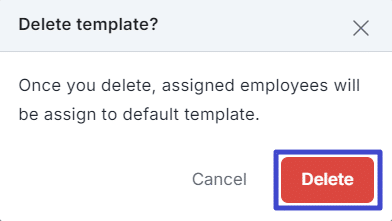
- Pada pop-up yang muncul, klik “Delete” untuk mengkonfirmasi penghapusan template.
Kami tidak sabar untuk mendengar feedback Anda menggunakan fitur baru ini!
-
-


 1 replies
 249 views

- You must be logged in to reply to this topic.
Login terlebih dahulu , untuk memberikan komentar.
Thread terkait
-
Training Karyawan Masih Manual? Coba LMS Mekari Talenta GRATIS 1 BulanHalo, HR 101 Community! 👋 Mengelola training karyawan sering kali menjadi tantangan tersendiri bagi perusahaan. Mulai dari onboarding karyawan baru, pelatihan SOP,…29 May 2026 • Human ResourcesTerkait:fitur baru
-
Memahami Perbedaan Bupot A1 yang Disetahunkan dan Tidak DisetahunkanRekan-rekan HR, belakangan ini saya melihat semakin banyak pertanyaan terkait pembuatan Bukti Potong (Bupot) PPh 21 Formulir BPA1, terutama setelah berlakunya PER-11/PJ/2025.…4 Dec 2025 • Human ResourcesAllTerkait:baru
-
10 HR Tips untuk Meningkatkan Kinerja dan Budaya PerusahaanSumber daya manusia (SDM) adalah aset paling berharga dalam sebuah perusahaan. Ketika pengelolaan HR dilakukan dengan tepat, bukan hanya kinerja meningkat—tapi budaya…7 Jan 2026 • Human ResourcesAllTerkait:baru
-
Talenta HR 101 Leaders Forum on SeptemberPada tanggal 19 September kemarin, Mekari Talenta baru saja berkolaborasi dengan SEMAJA dalam acara HR 101 Leaders Forum dengan judul The Complete…26 Feb 2025 • Human ResourcesTerkait:baru
-
Kopdar Perdana HR 101 Community Serunya Bikin Makin Akrab!Pada tanggal 21 Juni kemarin HR 101 Community baru saja mengadakan acara Kopdar untuk pertama kalinya yang berlokasi di Mekari New Office.…16 Jun 2025 • Human ResourcesAllTerkait:baru
-
QnA Talenta HR 101 Webinar Series 73.0Pada tanggal 23 April 2024 kemarin, Mekari Community telah berkolaborasi dengan Tim Product Talenta untuk membahas pembaruan berbagai fitur unggulan Talenta di…26 May 2025 • Human ResourcesTerkait:fitur baru
-
Jalin Silaturahmi dengan Buka Bersama HR 101 Leaders Forum!Mekari Community telah mengadakan acara HR 101 Leaders Forum bersama dengan para HR Leaders sebagai pengguna Talenta dari berbagai industri pada tanggal…17 Jun 2025 • Human ResourcesTerkait:baru
-
BPJS Kesehatan Jadi Syarat Buat SKCK Per 1 Maret, Sebanyak 6 Polda Sudah Uji CobaSurat Keterangan Catatan Kepolisian (SKCK) merupakan bukti bahwa seseorang nggak pernah terlibat di dalam perilaku kejahatan atau kriminal. Biasanya, SKCK juga dibutuhkan…8 May 2025 • Human ResourcesTerkait:baru
-
Recap Webinar Sosialisasi Aturan Tarif Efektif Rata-Rata (TER) PPh Pasal 21🗣 3000+ Praktisi HR dari berbagai Industri ikut serta pada Webinar “Sosialisasi Aturan Tarif Efektif Rata-Rata (TER) PPh 21” dari Komunitas HR…26 Jan 2024 • Human ResourcesAllTerkait:baru
-
BARU di Live Tracking Talenta: Monitoring Karyawan Lapangan Kini Lebih Detail dan InformatifHalo, HR 101 Community! 👋 Live Tracking Talenta kini hadir dengan berbagai pembaruan yang membantu Anda memahami aktivitas karyawan lapangan secara lebih…2 Aug 2026 • Human ResourcesTerkait:fitur baru
-
Lihat Perjalanan Karier dan Performa Karyawan dalam Satu Tampilan Talent Profile DashboardHalo, HR 101 Community! 👋 Setiap keputusan terkait karyawan mulai dari promosi, succession planning, hingga penyusunan program pengembangan membutuhkan insight yang tepat.…30 Jul 2026 • Human ResourcesTerkait:fitur baru
-
Informasi Paket Talenta Form (Unlimited Questions & Submission)Permohonan Informasi Paket Talenta Form (Unlimited Questions & Submission) Kepada Yth. Tim Talenta by Mekari Dengan hormat, Perkenalkan kami dari PT BPR…30 Jul 2026 • Human ResourcesformsTerkait:fitur


